
“Cea mai buna lectie invatata vreodata este cum sa maximizez intelectul companiei. Ai nevoie sa aduni cunostintele indivizilor, sa comunici acele idei si sa sarbatoresti comunicarea lor. Acesta este modul in care, in final, o companie devine mareata.“
Jack Welch, Ex Presedinte si CEO al General Electric, 1981-2001
Cuprins
Skills.tmtc.ro este site-ul creat pentru echipa TMTC in care sa fie impartasite diversele informatii legate de know how-ul necesar pentru realizarea serviciilor si produselor din companie.
Accesarea site-ul se poate realiza folosind calculatoarea conectate la reteaua Rohe Romania. Logarea pe aceasta platforma se realizeaza folosind datele de cont primite pe mail, la urmatoarea adresa: http://skills.tmtc.ro/wp-admin.
Informatiile de pe acest site au urmatoarea structura:
- Book Club
- Fiscalitate
- Fisiere Template
- Instruire si Dezvoltare
- Excel
- Financiar – Contabilitate
- HR
- Management
- Soft Skills
- Vanzari
- Proceduri
- Proceduri Livrabile
- Proceduri Suport
- Recomandari
Sectiuni pagina
Top Bar

In bara de sus a fiecarei pagini, se poate accesa arhiva de articole publicate pe site. Tot aici, din partea dreapta a ecranului se pot realiza cautari in toate paginile din site.
Top Bar Useri

Cand utilizator este logat, fiecare pagina va contine si o bara de acces pentru platforma WordPress. De aici, se poate adauga un nou articol, fisier, sau se poate accesa pagina de start a platformei WordPress.
Bara de meniu

Din bara de meniu se pot accesa sectiunile site-ului. Exista doua sectiuni ale site-ului:
- Home – Articolele sunt afisate in ordinea descrescatoarea publicarii lor.
- Help – Pagina care contin instructiunile de folosire ale acestui site.
Side Bar
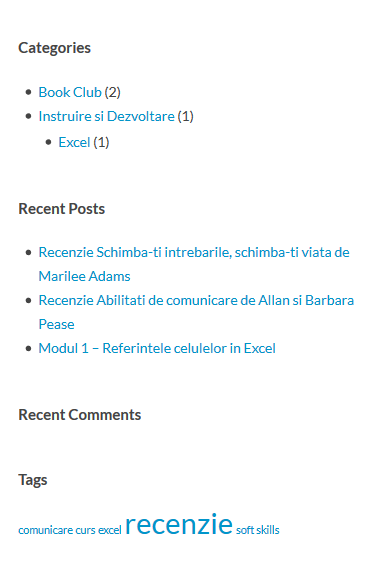
Bara laterala din fiecare pagina contine urmatoarele sectiuni:
- Categorii – link-uri catre categoriile in care au fost publicate articole.
- Recent Posts – sunt afisate ultimele 5 articole adaugate pe site.
- Recent Comments – sunt afisate ultimele 5 comentarii adaugate pe site.
- Tags – este o reprezentare vizuala in care sunt afisate tags-urile adaugate in articole. Dimensiunea fiecarui tag este data de numarul de utilizari ale acestuia in articole.
Adaugarea unui articol
Cine poate adauga un articol
Un articol poate fi adaugat de catre orice user. Un articol publicat poate fi modificat doar de catre autorul acestuia.
- Proceduri si politicile contabile se va face adaugarea pe site de catre responsabilul fiecarui document.
- Recenziile din Book Club vor fi adaugate de catre membrii echipei care coordoneaza aceasta activitate.
- In categoria Instruire si Dezvoltare se vor adauga suporturile de curs si alte materiale pe care dorim sa le impartasim. Articolele vor fi publicate de userul care a participat sau care a prezentat cursul. Pentru cursurile tinute de catre Laura Stoica vor fi adaugate de catre Veronica Mazilu.
Cum se adauga adauga un articol
Un articol se adauga din zona de administrare a site-ului. Din bara laterala se alege sectiunea Posts, Add New. Pentru a putea adauga un articol este necesara logarea la urmatoarea adresa: http://skills.tmtc.ro/wp-admin.
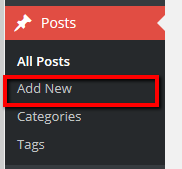
O alta modalitatea de a accesa linkul pentru adaugarea unui nou articol este folosind Top Bar-ul afisat pentru utilizatorii logati.
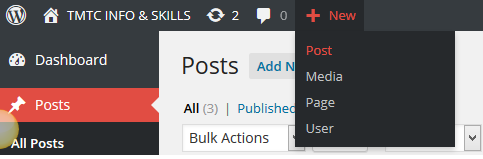
In pagina care se incarca se vor completa pe rand urmatoarele sectiuni:
- Titlu Articol – Se completeaza un titlu sugestiv pentru articol care se adauga.

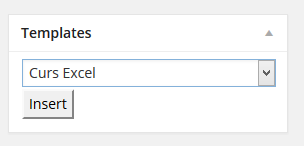
- Alegere Template – Anumite documente pot avea un template predefinit. Acesta se selecteaza din zona din dreapta a paginii sectiunea Templates. Categoriile de articole care un template definit sunt urmatoarele: Cursurile Excel, Procedurile.
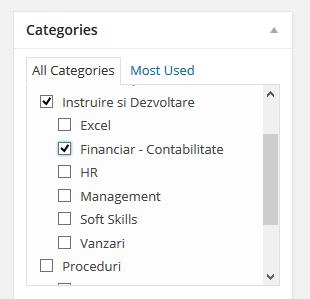
- Alegere Categorie – Se alege categoria din care face parte articolul care se adauga. Daca nu exista categorie definita pentru acesta, se va contacta responsabilul acestui proces pentru a fi adaugat. Daca un articol apartine unei subcategorii se va alege atat subcategoria cat si categoria aferenta.
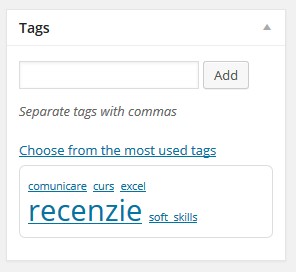
- Adaugare Tags – Se adauga cuvintele cheie care definesc articolul curent. Cuvintele cheie vor fi despartite prin virgula fara spatii intre ele. Se pot alege din cuvintele cheie deja definite apasand linkul Choose from the most used tags.
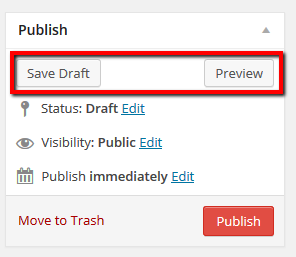
- Adaugare continut articol – Incepe scrierea articolului. Pentru a vizualiza articolul inainte de publicarea lui oficiala pe site puteti folosi butonul Preview. Daca doriti salvarea articolului inainte de publicare puteti folosi butonul Save Draft.
- Publicarea articolului – Dupa ce ati scris articolul este necesara publicarea lui pe site. Acest lucru se realizeaza folosind butonul Publish.
Reguli de formatare text
Pentru a avea toate articolele sa fie unitar, acestea trebuie sa respecte urmatoarele reguli de formatare:
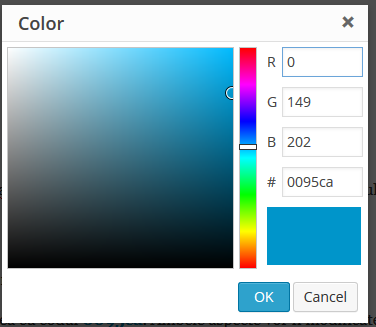
- Titlurile din cadrul articolului vor fi formatate tip Heading 2 avand culoarea cu codul 0095ca. Ambele aspecte vor fi modificate din Toolbar-ul prezent in pagina. Deoarece culoarea folosita la titlu nu face parte din paleta de culori default a platformei este necesar completarea acestui cod in zona Custom #.

- Subtitlurile din cadrul articolului vor fi formatate tip Heading 4 avand culoarea cu codul d12121. Ambele aspecte vor fi modificate din Toolbar-ul prezent in pagina. Deoarece culoarea folosita la titlu nu face parte din paleta de culori default a platformei este necesar completarea acestui cod in zona Custom #.

- Formatarea tip Quotes se poaate folosi pentru a evidentia definitii sau aspecte cheie din cadrul articolului. Pentru a formata un text Quotes se va apasa butonul cu acelasi nume din Toolbar-ul prezent in pagina.

- Culori – Cuvinte Accent – Pentru evidentierea anumitor cuvinte cheie din cadrul articolului se va folosi culoarea cu codul 0095ca. Atunci cand este nevoie se poate folosi culoarea de contrast cu codul d12121.
- Inserare tag Read More – Pentru a nu incarca Home Page-ul site-ului se va folosi tag-ul Read More in partea de inceput a articolului. Pentru a introduce acest tag se foloseste butonul cu acelasi nume din Toolbar-ul prezent in pagina.

Adaugare poze, fisiere
In cadrul unui articol se pot adauga poze sau fisiere pentru download.
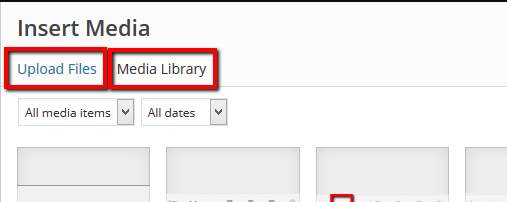
- Inseararea unei poze sau a unui fisier se realizeaza folosind buton-ul Add Media.

- Poza sau fisier existent – pentru adaugarea unui fisier deja existent, se cauta acest document in tab-ul Media Gallery din fereastra care se deschide.
- Poza sau fisier nou – In acest caz, se selecteaza tab-ul Upload Files si se alege fisierul dorit din folder-ul unde este salvat.
Formatarea pozelor
Platforma WordPress pune la dispozitie urmatoarele tipuri de formatari pentru documentele tip poza:
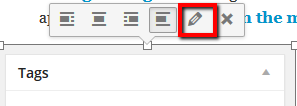
- Alinierea Stanga, Dreapta, Centrat.
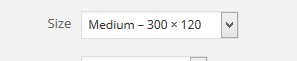
- Modificarea dimensiunii pozei – Pentru a accesa aceasta optiune folositi butonul Edit, zona Size din fereastra care se deschide.
Revizia unui articol
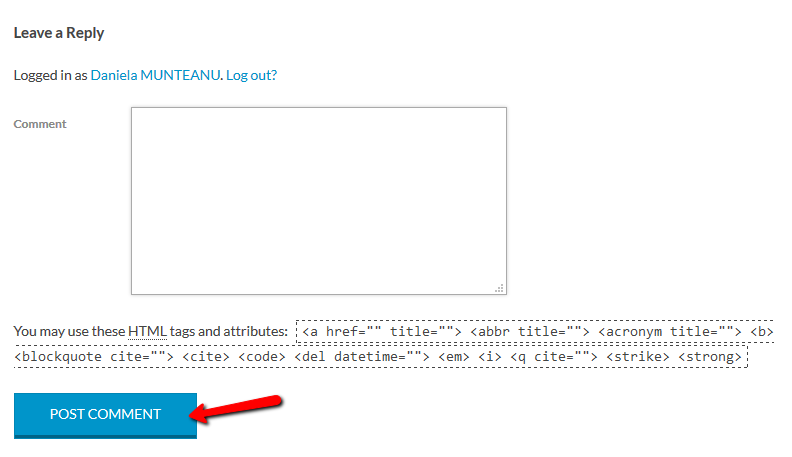
In cadrul TMTC, dorim ca sistemul de proceduri si de modalitatea in care impartasim cunostiintele sa aibe caractecteristicile unui organism viu. Folosind acest site, fiecare articol poate fi dezbatut sau revizuit de catre fiecare utilizator folosind sectiunea de Comentarii.
Aceasta sectiune se gaseste la sfarsitul fiecarui articol.
Comentariul se va completa in zona Comment, iar pentru publicarea lui se va folosi butonul Publish.
Notificari
In cadrul site-ului sunt setate urmatoarele tipuri de notificari:
- Articole noi – Dupa publicarea unui nou articol, toti userii vor primi un mail cu titlul TMTC INFO & SKILLS – {title} si urmatorul text: A fost publicat un nou articol [post_content] – [permalink].
- Comentarii noi – Dupa publicarea unui nou comentariu, toti userii vor primi un mail cu titlul TMTC INFO & SKILLS – New comment published {title} si urmatorul text: In cadrul articolului [post_title] – [permalink], a fost adaugat un comentariu nou.
- Actualizarea articolelor – Dupa actualizarea unui articol deja publicat, toti userii vor primi un mail cu titlul TMTC INFO & SKILLS – UPDATE [post_title] si urmatorul text: Articolul [post_title] – [permalink] a fost actualizat.