Brand-ul Agenius Strategy
In toamna anului 2014, am lucrat impreuna la modelarea strategica pentru TMTC si TMTC Accounting. In acel moment, s-a hotarat ca vom realiza trecere catre un nou sub brand Agenius. In periaoda noiembrie 2014 – martie 2016, s-au pus la punct detaliile brandului Agenius si sub brandurilor aferente.
Astfel, incepand cu Martie 2016 putem sa realizam comunicarea pe noul brand: Agenius Strategy.
Agenius Strategy este un brand care are sub umbrela sa urmatoarele companii:
- Top Management Traning Centre
- TMTC Accounting
- Si noua Agenius Strategy
Identitate Vizuala Agenius Strategy
Identitatea vizuala a brandului include toate documentele pe care le folosim in mod curent. Acestea pot fi accesate la urmatoarea adresa: H:\mdaniela\tmtc\Identitate Vizuala AGS. In acest folder, puteti gasi urmatoarele fisiere:
- Format Word pentru foaie cu antet (Foaie cu antet Agenius Strategy)
- Format Word pentru coperta (A4 Cover Page Agenius Strategy)
- Template prezentari ppt (PPT file AGENIUS STRATEGY)
- Fisier pentru semnatura mail
- Fonturi
- Manualul Agenius Strategy
Reguli folosire identitati la nivel de companie:
In cazul realizarii de documente intre companie (TMTC, TMTC Accounting) si Clienti se vor folosi formatele specifice fiecarei companii (de exemplu: contracte, acte aditionale, devize de lucru etc.)
Implementare semnatura mail
Pentru introducerea noii semnaturi in Thunderbird se vor urmarii etapele de mai jos:
- Se modifica in fisierul word (corp text semnatura mail) numele, functia, numarul de telefon (mobil si interfon);
- Se salveaza cu Save As – HTML pe hardul calculatorului;
- In Thunderbird, se selecteaza contul de mail TMTC. Apoi se alege din bara de meniu Tools -> Stationery Options;
- In zona Identity, se selecteaza adresa de mail TMTC. Apoi se apasa butonul Add -> HTML File.
Urmatorul pe lista este site-ul Agenius Strategy care va fi pe masura asteptarilor.
Pentru ca Thunderbird-ul sa uploadeze in corpul mailului logo-ul este nevoie sa introduceti add on-ul Stationery:
- Se alege din bara de meniu Tools -> Add Ons;
- Pe tab-ul Get Add-ons se face scroll pana jos si se alege Browse all add-ons.
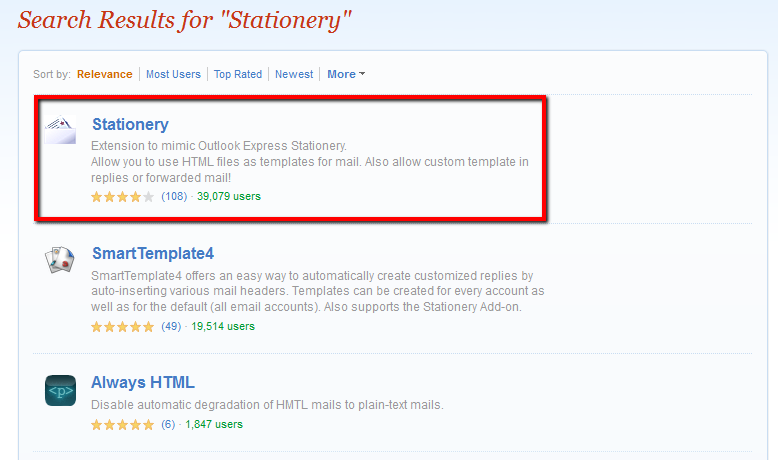
- Pe pagina care se deschide se foloseste optiunea de search folosind cuvantul Stationery.
- Se va instala primul add on din lista care rezulta ( Stationery 0.8.6.2)
- Apoi se poate incarca fisierul html folosind pasii de mai sus.