Introducere
Referința unei celule identifică locația unei celule sau a unui grup de celule dintr-un sheet.
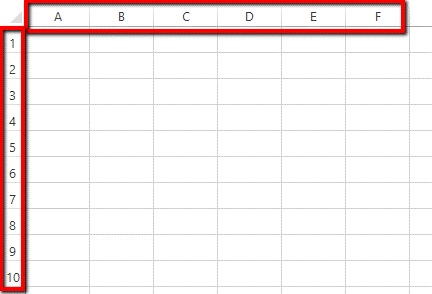
Cu alte cuvinte, reprezintă adresa acelei celule. Astfel, referința unei celule este formată din litera coloanei și numărul rândului care se intersectează în acea locație.
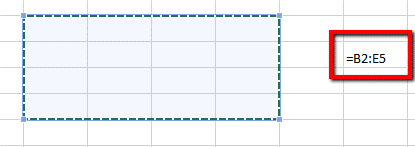
Pentru a afișa locația unui grup de celule, adresa celulei de început și adresa celulei de sfârșit sunt separate prin “:”. Astfel, programul va ști să includă toate celulele dintre cele două adrese.
Avemnevoie să înțelegem cum funcționează referințelecelulelor,precum șimodul în care ne putem folosi de acestea pentru a utiliza la nivel maxim funcționalitățile din Excel.
În continuare, vom examina cum putem folosi diferitele tipuri de referințe în cadrul formulelor.
Referințe Relative
În mod implicit, referința unei celule dintr-un sheet este una relativă. Dacă se folosește o astfel de referință într-o formulă, și apoi se copiază în alte celule, referințele celulor din cadrul formulei se schimbă reflectând noua locație.
Exemplu:
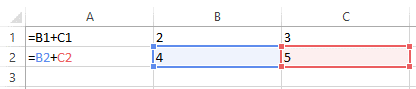
Dacă în celula A1 scriem formula =B1+C1, atunci cand copiem formula în celula A2 formula devine =B2+C2,

Avantajele folosirii referințelor relative:
- Poți copia rapid o formulă în alte celule;
- Când copiezi o formulă, referințele relative se vor actualiza în mod automat.
Dezavantajele folosirii referințelor relative:
- Orice greșeală realizată în formula originală, se va replica și în celelalte celule in care a fost copiată.
Referințe Absolute
Definiție: Când o formulă este copiată în alte celule, orice parte a acesteia care conține o referință absolută va rămâne nemodificată sau statitcă.
Referința absolută a unei celule este formată din litera coloanei și numărul rândului care se intersectează în acea locație, dar atât litera cât și cifra sunt precedate de semnul dolar ($).
Exemplu:
În acest exemplu, vom folosi un tabel în care avem următoarele coloane: Nume client, Produs, Vânzări EUR, Vânzări RON. În cadrul acestui tabel, dorim să calculăm vânzările în RON, pe baza cursului valutar din celula E1.
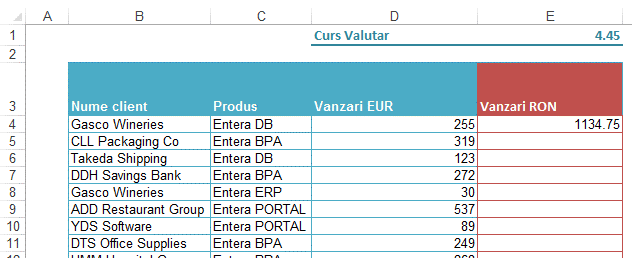
Vom realiza acest lucru folosind următoarea formulă: =D4*E1. Pentru a înțelege mai bine rolul referinței absolute, într-o coloană vom introduce formula cu referință relativă și în altă coloană formula cu referință absolută.
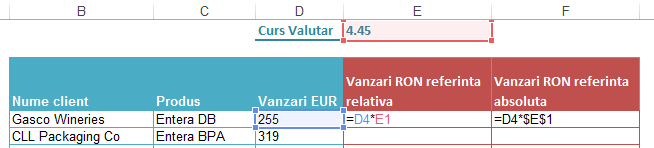
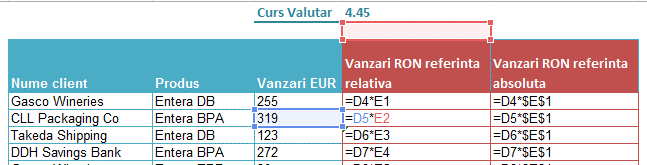
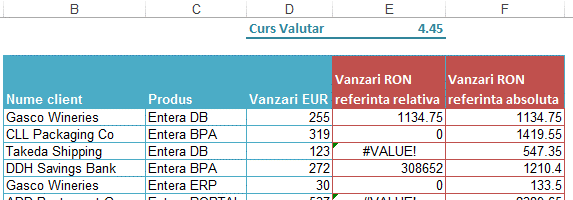
Observați că pe coloana cu referința relativă, celula care ar trebu să conțină cursul valutar este selectată greșit și astfel rezultatul primit va fi eronat.
Pentru a scrie o formulă cu referință absolută, poți scrie semnul dolar ($) atât înaintea literei coloanei, cât și a cifrei rândului pentru celula dorită.
Însă cea mai simplă metodă, este prin folosirea tastei F4. Când scrii o formulă, apasă tasta F4 după ce ai selectat celula pentru care dorești referință absolută. În mod automat, programul va transforma referința relativă în una absolută.
Referințe Mixte
Referința mixtă este o combinație între o referință relativă si una absolută. La fel ca la cea absolută, semnul dolar ($) este folosit în acest tip de referință pentru a indica faptul că litera unei coloane sau numărul unui rând va rămâne fix când formula va fi copiată într-o altă celulă.
Exemple tipuri de referințe
| Tip Referință | Notare în formulă | Ce se întâmplă când formula este copiată |
| Relativă | =A1 | Atât litera coloanei A cât și numărul rândului 1 se vor schimba dacă formulă se va copia în altă celulă. |
| Absolută | =$A$1 | Atât litera coloanei A cât și numărul rândului 1 nu se vor modifica dacă formulă se va copia în altă celulă. |
| Mixtă | =$A1 | Litera coloanei A nu se va modifica la copiera formulei, însă numărul rândului se va modifica. |
| Mixtă | =A$1 | Litera coloanei A se va modifica la copiera formulei, însă numărul rândului va rămâne blocat. |
Pentru a scrie o formulă cu referință mixtă, poți scrie semnul dolar ($) înaintea coloanei sau a cifrei rândului pentru celula dorită.
Însă cea mai simplă metodă, este prin folosirea tastei F4. Când scrii o formulă, prima apăsare a tastei F4 va transforma referița relativă în una absolută. Apăsând în continuare F4, Excel va parcurge toate posibilitățile de referință mixtă.
Downloadeaza suport curs si practice book
Suport curs: Referintele celulelor in Excel
Practice Book: PB – Referinte Excel